IPhone容量は後から増やせる?劇的解消する2026年の決定打
旅行先でシャッターを切った瞬間や、大型OSアップデートの適用時に突如として現れる「ストレージの空き領域がありません」という非情な通知。日常のあらゆる体験をスマートフォンに集約する2026年現在、多くのユーザーを悩ませ続けるのがiPhoneのデータ容量不足です。本体価格の高騰が続くなか、購入時に最小ストレージモデルを選択した結果、数ヶ月でデータ上限に達してしまい、途方に暮れるケースが後を絶ちません。
「AndroidのようにSDカードで容量を増やせないのか」「買った後から物理的に増設する裏ルートはないのか」という疑問に対し、デジタル機器の構造的な真実と、今すぐ実践できる有効な解決策を提示します。消去不能に見えるシステムデータの削り方から、外部ストレージとクラウドの最適な併用術まで、日々のストレスを解消する具体的なアプローチを解き明かします。
📌 【この記事の重要ポイントまとめ】
- 要点1:iPhoneの物理ストレージは基板直付けのため後付け不可だが、周辺機器とクラウドの適切な併用で実質的な無限化が可能。
- 要点2:ストレージを圧迫する最大の元凶「システムデータ」と「アプリキャッシュ」は、正しい手順を踏めばギガ単位で即日削減できる。
- 要点3:iCloud同期とローカル保存の違いを正しく把握し、無駄な月額課金やデータ誤消去のトラブルを未然に防ぐ。
【真相究明】iPhoneの容量は物理的に後から増やせるのか?ネットの噂を解剖
結論から言えば、iPhoneの本体ストレージ(内蔵フラッシュメモリ)を物理的に後から増やすことは不可能です。購入後の増設を期待する声は根強いものの、ハードウェア構造上の制約が厳然として立ちはだかります。
iPhoneの内部構造において、NAND型フラッシュメモリチップはメインロジックボードに極めて精密なBGA(ボール・グリッド・アレイ)ハンダ付けで固定されています。一部の非正規修理業者や海外の改造コミュニティでは、チップをヒートガンで剥離して大容量チップに載せ替える改造サービスが存在するのも事実です。しかし、Appleは近年のモデルにおいてチップ固有の暗号化IDとプロセッサ(Aシリーズ・Mシリーズ)の強固なペアリングを導入しています。
仮に物理的な載せ替えに成功したとしても、iOSのセキュリティ機構が不整合を検知して端末を文鎮化させるリスクが跳ね上がります。当然ながらAppleCare+などの正規保証は即座に剥奪され、将来的なOSアップデートで端末が起動不能になる危険極まりない行為です。「本体容量の改造増設」を謳う怪しい業者に依頼することは、リスクとコストの観点から絶対に推奨できません。
したがって、本体を買い替えることなく容量問題をクリアするには、内部データの断捨離、外付けメディアの活用、クラウドストレージの適正運用という3軸で環境を再構築するのが唯一かつ安全な道筋です。
【2026年最新】iPhoneストレージ整理術|劇的に空き容量を生む基本3ステップ
本体を買い替えずとも、設定と日常のデータ管理を見直すだけで、数十ギガバイトの空き領域を取り戻すことは難しくありません。まず着手すべき3つの基本手順を整理します。
ステップ1:アプリの「本体」と「書類」を切り離す賢い整理
ゲームアプリや動画編集ツールは数GB以上の容量を消費します。しかし、何週間もプレイしていないアプリを安易に完全削除すると、大切なセーブデータまで失われかねません。そこで活用すべきが、設定内の「非使用のAppを取り除く 設定手順」です。
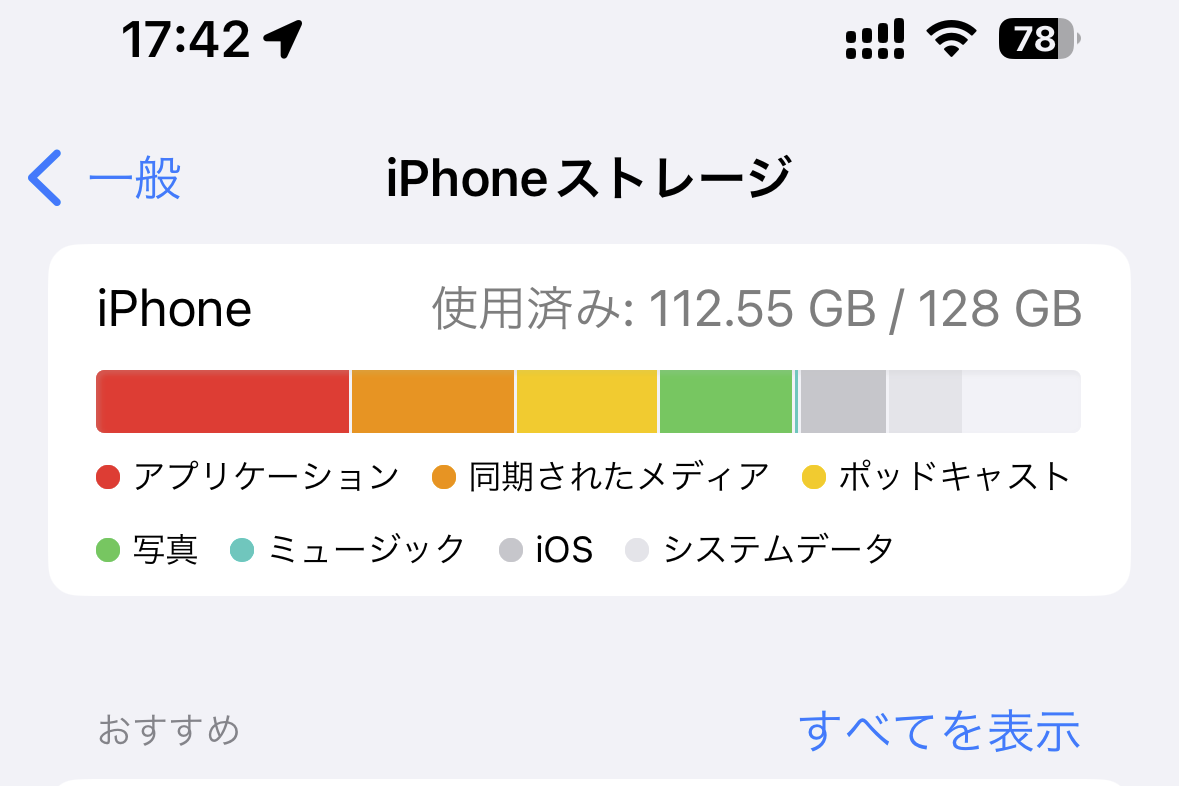
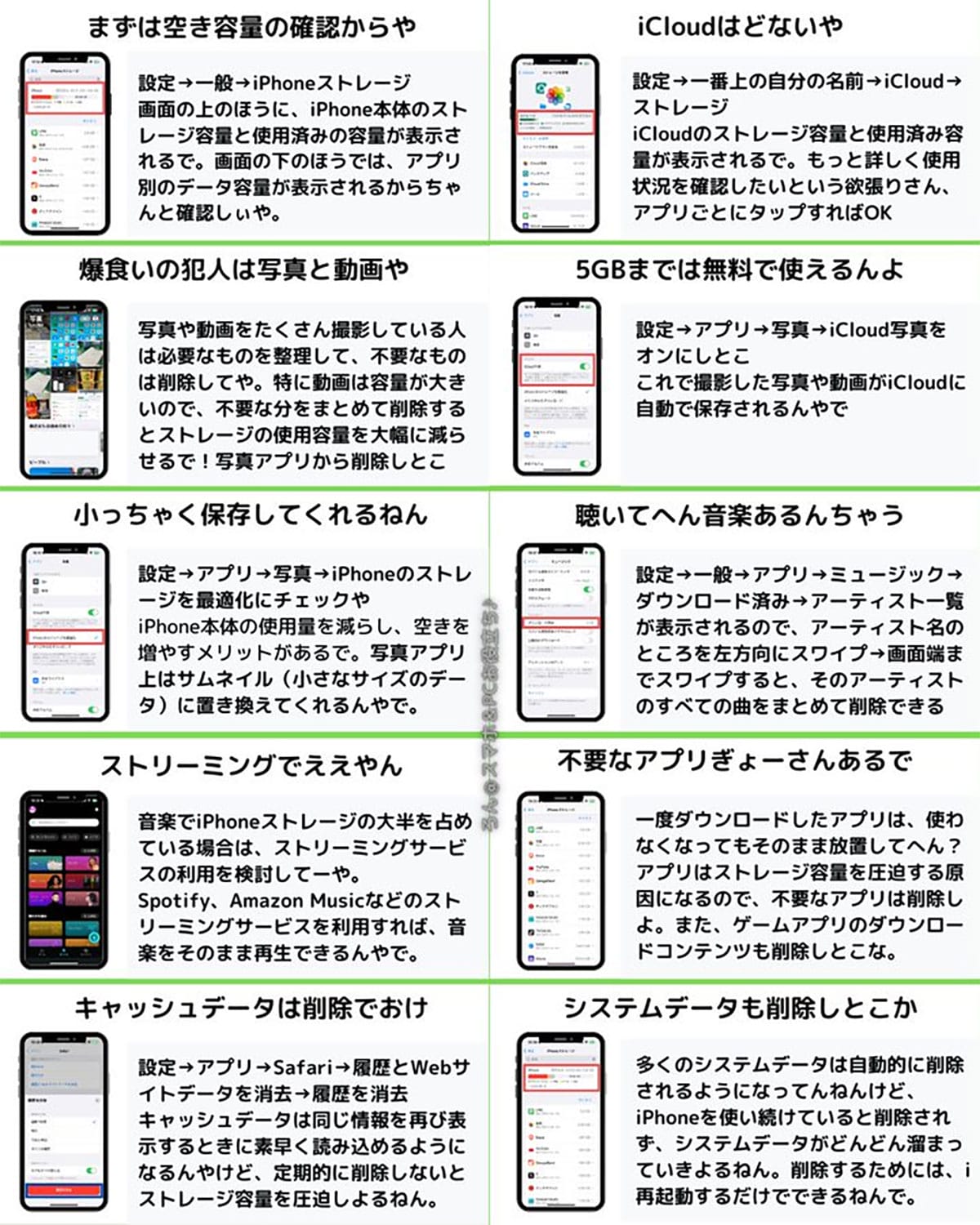
「設定」>「一般」>「iPhoneストレージ」を開くと、容量を消費している順にアプリが一覧表示されます。対象のアプリを選択し、「Appを取り除く」をタップします。これにより、アプリの実行プログラム本体のみが削除され、ユーザーデータやログイン状態は端末内に安全に保持されます。ホーム画面にはクラウドマーク付きでアイコンが残り、再タップすれば即座に元の状態へ復元できます。
ステップ2:LINEの肥大化したキャッシュを一掃する
日本国内で最もストレージを圧迫している見落としがちな盲点が、連絡用ツールとして定着したLINEです。グループチャットで送受信される高画質な写真・動画・ボイスメッセージは、閲覧するたびに「キャッシュ」として蓄積され、長年放置すると10GB〜20GB以上に膨れ上がることが珍しくありません。
LINEアプリ内の「設定(歯車アイコン)」>「データの管理」>「キャッシュ」を選択し、削除を実行します。この操作によってトーク履歴やアルバム内の写真が消える心配はありません。動作が軽快になる副次的効果も期待できます。
ステップ3:写真・動画ライブラリの重複と不要アセットを消去
ストレージの半分以上を占めることが多い写真データでは、「写真」アプリ純正の解析機能をフル活用します。「アルバム」タブの下部にある「重複項目」を確認し、連写や同一カットをワンタップで結合(マージ)します。また、4K/60fpsやシネマティックモードで撮影された不要な長尺動画、不要になったスクリーンショットを絞り込み検索で一括削除するだけでも、即座にまとまった容量が確保されます。
肥大化する「システムデータ(その他)」の減らし方と裏ワザ
ストレージ分析グラフの末尾に居座るグレーの帯、「システムデータ(旧:その他)」。ここが30GB〜50GB以上に膨れ上がり、いくら写真を消しても警告が消えないという悲鳴がサポート窓口やSNSで頻発しています。
システムデータの正体は、iOSの動作ログ、Siriの音声キャッシュ、ストリーミング再生(Apple MusicやYouTubeなど)の一時読み込みファイル、そしてダウンロード途中で破損したOSアップデートデータなどです。OSが空き容量に応じて自動解放する設計となっていますが、バグやデータの断片化により肥大化して居座り続ける現象が多発します。
この頑固なシステムデータを劇的に削減するための実践的な裏ワザは以下の通りです。
- Safariのウェブサイトデータ消去:「設定」>「Safari」>「履歴とWebサイトデータを消去」を実行。ブラウジングによる数百MB〜数GBの残滓を排除します。
- 日付変更による強制パージのトリガー:「設定」>「一般」>「日付と時刻」で自動設定をオフにし、日付を1〜2ヶ月先へ一時的に進めて再起動。その後、自動設定に戻して再度再起動します。この日付のジャンプにより、期限切れと判断された古いキャッシュの自動消去トリガーが強制作動するケースが確認されています。
- 確実な決定打:PCを用いた「暗号化バックアップからの復元」:システムデータを根こそぎ削る最も強力な手段は、Mac(Finder)またはWindows(Apple デバイスアプリ)に接続し、「ローカルバックアップを暗号化」にチェックを入れて完全バックアップを取った後、iPhoneを一度初期化して復元する手法です。不要なゴミキャッシュはバックアップ対象から除外されるため、肥大化したシステムデータが数GBまで一気に圧縮されます。
【コストと利便性の比較】iCloud・外部クラウド・外付けストレージの最適解
端末内の整理を終えた後、長期的に容量不足の警告とおさらばするためには、適切な外部ストレージ手段の選択が不可欠です。主要な3つのアプローチを客観的な指標で比較します。
| 項目 | 詳細・数値データ | 一般的な基準・相場 | 編集部の見解・評価 |
|---|---|---|---|
| iCloud+(ストレージプラン) | 50GB(月額150円) 200GB(月額450円) 2TB(月額1,500円) | クラウドの標準価格帯 (Apple製品間での同期が前提) | 「iPhoneのストレージを最適化」が極めて優秀。写真の実データをクラウドへ退避し、端末には軽量サムネイルのみ残すため手動管理が不要。全iPhoneユーザーの第一選択肢。 |
| Googleフォト併用(Google One) | 15GBまで無料 100GB(月額250円) 2TB(月額1,300円) | マルチプラットフォーム対応 (PC・Android混在環境向き) | 検索性とAI整理機能が突出。ただしiOS写真アプリとの完全同期ではないため、iPhone側で写真を消す際の二重管理に注意が必要。Windows PC併用者には費用対効果が高い。 |
| 外付けUSBメモリ(Type-C/Lightning) | 128GB:約3,000円〜 256GB:約5,000円〜 1TB SSD:約13,000円〜 | 買い切り型 (月額サブスクリプション不要) | iPhone 15以降のType-C搭載機なら汎用USB-Cメモリが直挿し可能。動画撮影データの直接逃がし先としてプロ用途・旅行時のバックアップに最適。月額固定費を嫌う人向け。 |
USB-Cポートを標準搭載した近年のiPhoneであれば、高速規格(USB 3対応モデル)のポータブルSSDを接続することで、4K動画の外部直接記録やファイルアプリを介した瞬時のデータ移動が可能です。Lightning端子搭載の従来機を使用している場合は、MFi認証(Made for iPhone)を取得した専用フラッシュドライブを選択することがデータ破損を防ぐ絶対条件となります。
【実態検証】利用者の生の声と現場目線で見えたリアルな落とし穴
ストレージ対策を講じる際、ネット上の口コミや知恵袋などで最も多く見受けられるトラブルが、「iCloudの容量を追加購入したのに、iPhone本体の空き容量が全く増えない」という誤解です。
iCloudは「本体ストレージを外付けで増設する拡張ハードウェア」ではなく、あくまで「端末のデータをサーバーと双方向で鏡のように一致させる同期スペース」です。そのため、基本設定のままiCloudに課金しても、本体内のデータはそのまま居座り続けます。
この罠を回避するには、「設定」>「ユーザー名」>「iCloud」>「写真」に進み、「iPhoneのストレージを最適化」にチェックを入れる必要があります。この設定を有効化して初めて、オリジナルの高解像度データがクラウド上に保管され、端末内には軽量化された低容量データのみが配置される仕組みへと移行します。容量が足りないからといって、端末の写真アプリから直接画像をゴミ箱に送ると、iCloud上の元データまで連動して完全消去されてしまう悲劇が後を絶ちません。
また、外付けUSBメモリの運用面でも注意が必要です。「購入したものの、毎回カバーを外して挿すのが面倒になり引き出しの奥で眠っている」というユーザーの声が多勢を占めます。日常のスナップ写真はクラウドで自動同期させ、年に数回のイベント動画や大容量ファイルのみを物理ストレージへ逃がすという、用途の明確な棲み分けが挫折を防ぐ秘訣です。
一般に知られていない盲点とネットの誤解
ストレージ確保にまつわるネット上の情報には、時代遅れのものや危険な誤解が散見されます。代表的な2つの盲点を正しく把握しておきましょう。
「すべてのアプリを終了(タスクキル)すると容量が空く」という嘘
マルチタスク画面でアプリを上にスワイプして終了させても、ストレージ容量(ROM)は1バイトも増えません。タスクキルが影響を与えるのは動作中の一時メモリ(RAM)であり、むしろ頻繁に強制終了と再起動を繰り返すことで、起動用キャッシュが再構築され、バッテリー消費と内部キャッシュの断片化を加速させる逆効果すら生みます。
ストレージ使用率95%超えを放置する致命的リスク
空き容量が数百MBを切った状態で使い続けると、iOSの起動シーケンスに必要なワークエリアが確保できなくなります。その結果、ある日突然再起動を繰り返す「リンゴループ(起動障害)」に陥り、データを全て失って端末初期化を余儀なくされる事例が修理現場で頻繁に確認されています。「容量不足の警告」は単なる不便の通知ではなく、データ全喪失の前兆アラートとして捉えるべきです。
【プロの結論】おすすめできる人・見送るべき人の特徴
状況に応じた最適なアプローチは、ユーザーのリテラシーや利用環境によって明確に分かれます。
- iCloud+課金(月額450円/200GB等)が最適な人:写真の整理に時間を割きたくない人、家族間でストレージを共有したい人、MacやiPadなど複数台のApple製品を日常的に愛用している人。
- 外付けUSB・ポータブルSSDが最適な人:毎月のサブスクリプション課金を断固として避けたい人、旅行先やVlog撮影で4K動画を大量に収録する人、PCへの直接データ転送をスムーズに行いたい人。
- 端末買い替えを検討すべき人:本体の基本容量が64GB以下のモデルを使い続けており、ゲームアプリ(原神など十数GB超級のタイトル)を複数並行してプレイしたい人。内部ストレージの絶対量が不足している場合、どれほど整理しても限界を迎えます。
【iphone 容量 増やす】に関するよくある質問(FAQ)
Q1:iPhoneで写真を削除すると、iCloudの写真も一緒に消えてしまいますか?
A1:はい、「iCloud写真」がオンになっている場合、同期機能により片方で消去したデータはクラウド上からも削除されます。本体容量だけを空けたい場合は、写真を消すのではなく「設定」>「iCloud」>「写真」から「iPhoneのストレージを最適化」を選択してください。
Q2:USB-C対応のiPhoneなら、市販のパソコン用USBメモリをそのまま挿して使えますか?
A2:使えます。iPhone 15シリーズ以降のType-Cポート搭載モデルであれば、一般的なType-C対応USBメモリや外付けSSDを直接接続し、標準搭載の「ファイル」アプリから写真や動画の送受信が可能です。ただし、消費電力の大きい外付けHDDなどの場合は、セルフパワー式のハブが必要になる場合があります。
Q3:システムデータを手動で一気に「ゼロ」にすることはできますか?
A3:ゼロにはできません。OSの核となる動作ファイルや現在実行中のプロセスのキャッシュが含まれるため、通常でも5GB〜10GB程度は常に存在するのが正常な状態です。30GBを超えて異常肥大化している場合のみ、バックアップからの復元などの対策を行うのが賢明です。
Q4:ストレージ容量不足の警告が出たままiOSアップデートは実行できますか?
A4:実行できません。アップデートファイルのダウンロードと展開に最低でも数GB〜10GB程度のワークエリアを要求されます。空き容量がギリギリの状態で無理にワイヤレス更新を行うとリンゴループの原因になるため、PC経由でアップデートするか、一時的に不要な大容量アプリを取り除いてから実行してください。
まとめ:今後の動向と失敗しないための判断基準
スマートフォンの高機能化とカメラの超高画素化に伴い、扱うデータサイズは右肩上がりで増大しています。物理的な本体容量を後から変更できないiPhoneだからこそ、「本体内には最小限の作業データのみを置き、大半のアセットはクラウドと外部ストレージへ逃がす」運用の仕組み化が、長期間ストレスなく使い続ける決定的なカギとなります。
月額数百円のiCloud投資で日々の安心を買うか、外付けUSBを用いて買い切り型でスマートに運用するか。自身のライフスタイルと撮影頻度を見極め、警告が表示される前の余裕を持ったデータマネジメントを確立してください。 (出典: iphone 容量 増やす(Yahoo!ニュース))

Webメディアの編集およびコンテンツ作成に従事。正確で質の高い情報発信を心掛けています。
